 Phoenix Studio
Tu primera ventana en 5 minutos
Diseña una ventana, agrégale un botón que haga algo y córrela. Sin escribir ni una línea de la ventana.
1. Antes de empezar
Necesitas AutoIt v3 instalado. Descarga Phoenix Studio, descomprime el zip y abre bin\ps.exe.
2. Empieza
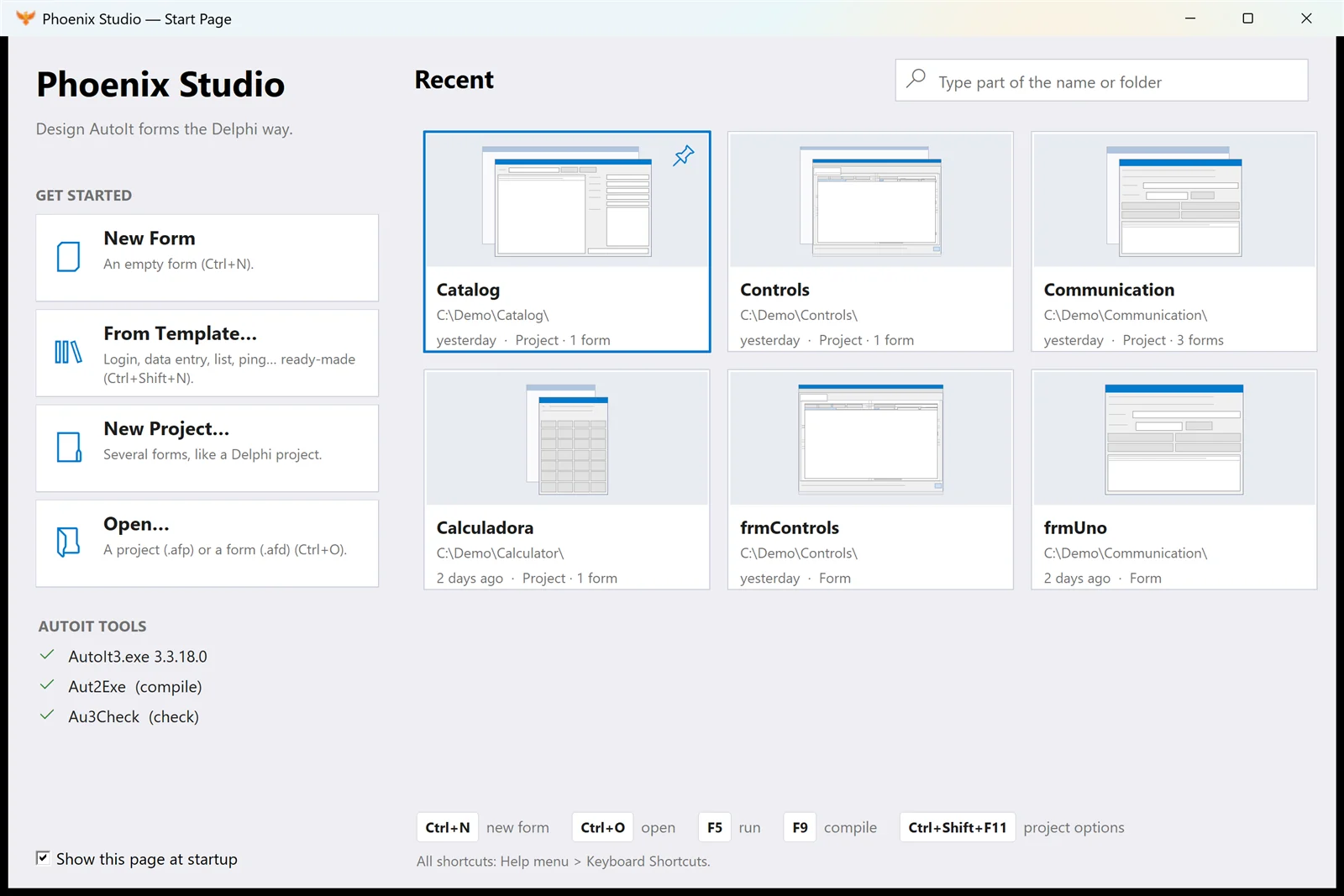
La pantalla de inicio te muestra tus proyectos recientes y las formas de empezar. Elige crear algo nuevo: un proyecto, una ventana o una plantilla ya armada.
3. Arrastra controles
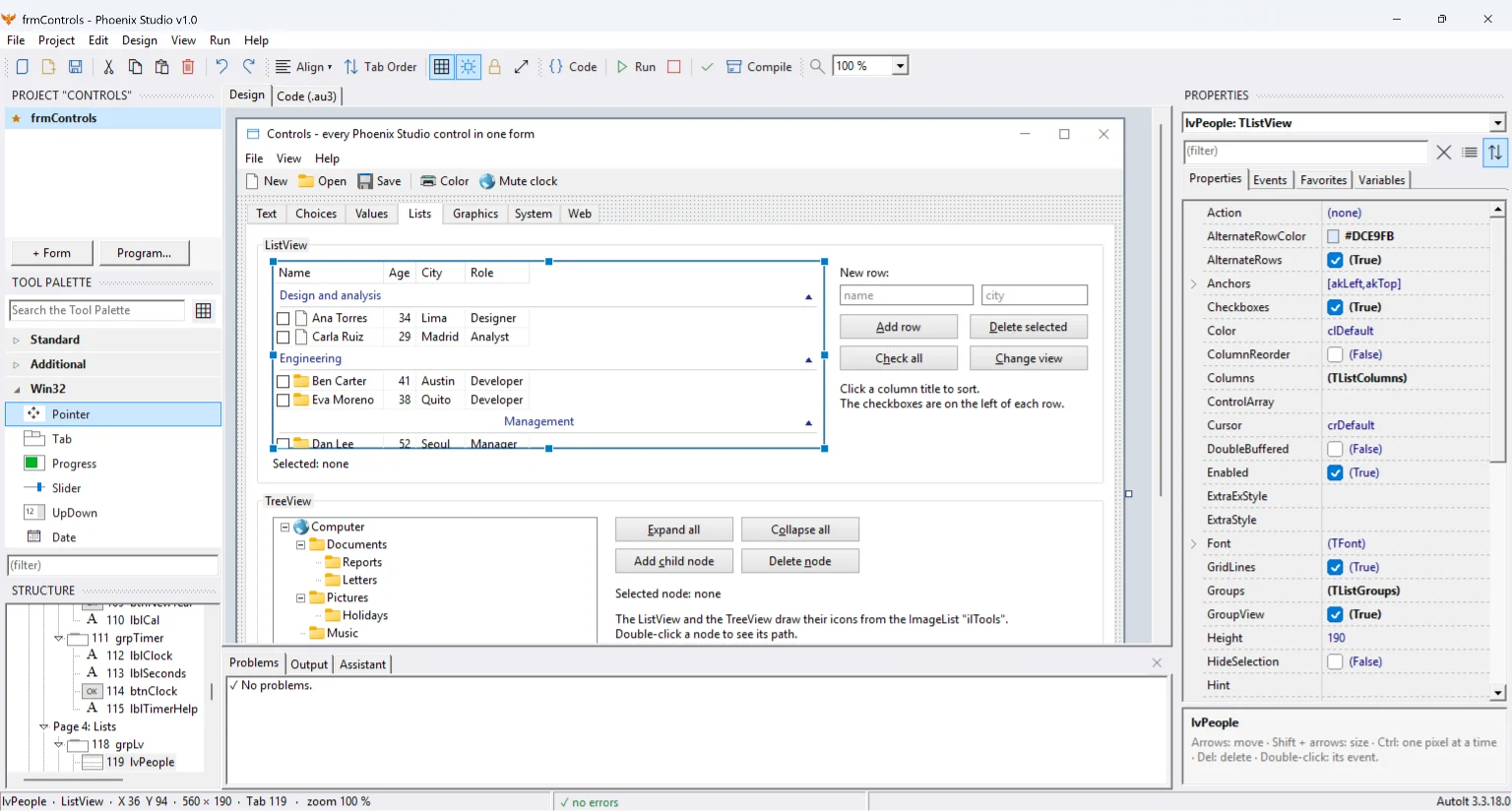
En la caja de herramientas, a la izquierda, están los controles en categorías plegables, con un buscador. Arrastra un campo de texto (Input) y un botón (Button) a tu ventana. Muévelos con el ratón o con las flechas del teclado; con Mayús + flechas cambias su tamaño y con Ctrl avanzas un píxel.
4. Cambia sus propiedades
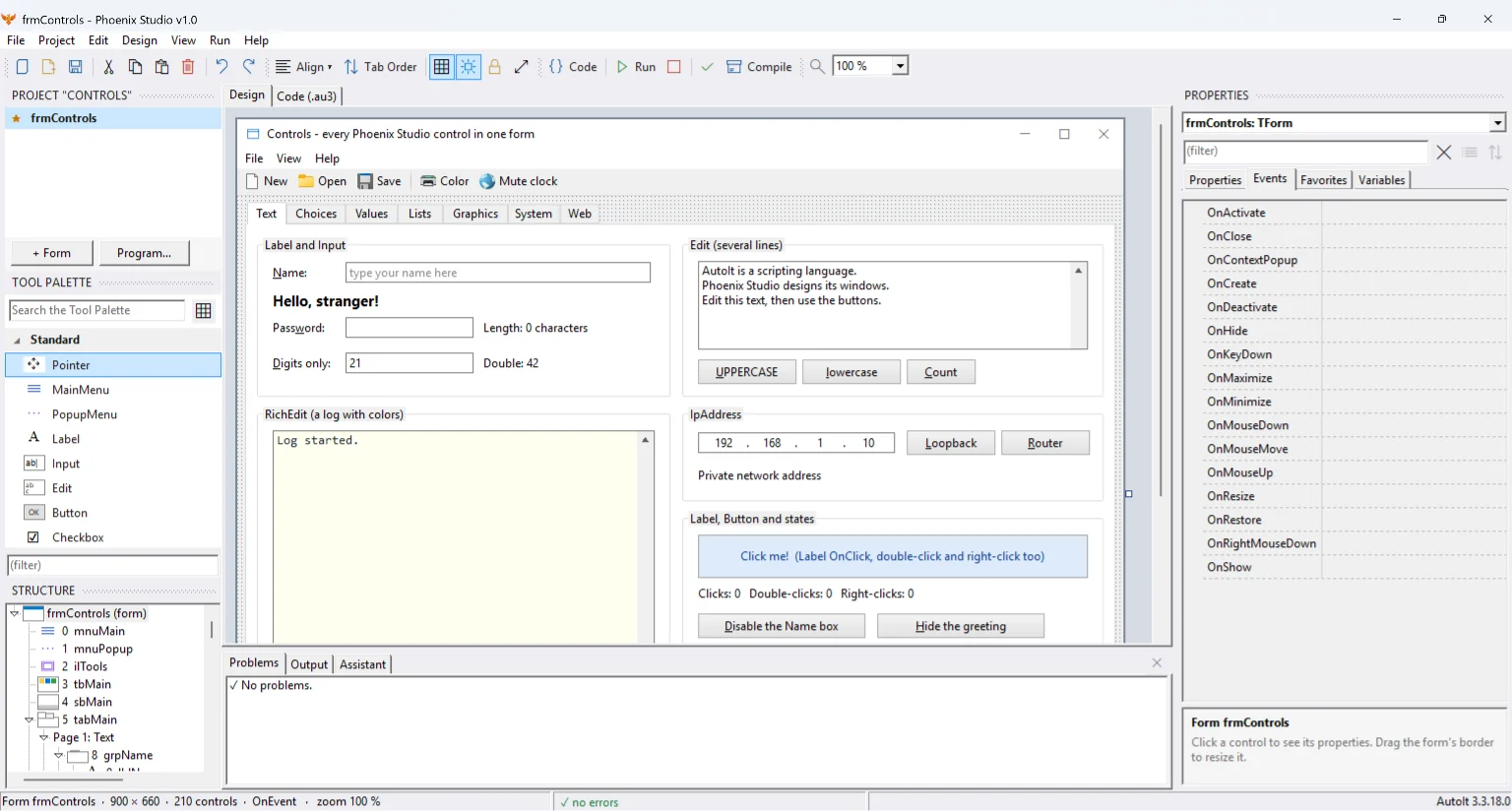
Con un control elegido, el inspector de propiedades (a la derecha) muestra todo lo que puedes cambiar: texto, fuente, color, tamaño, anclas y más. Cambia el Caption del botón a &Hello y el nombre del campo a inpName.
5. Dale vida con un evento
Haz doble clic en el botón: el IDE agrega al código la función de su evento principal, con el nombre correcto, y te lleva a ella. Escribe ahí lo que debe pasar, por ejemplo mostrar un saludo con lo que haya en el campo. Los demás eventos están en la pestaña Eventos del inspector.
6. Ejecuta
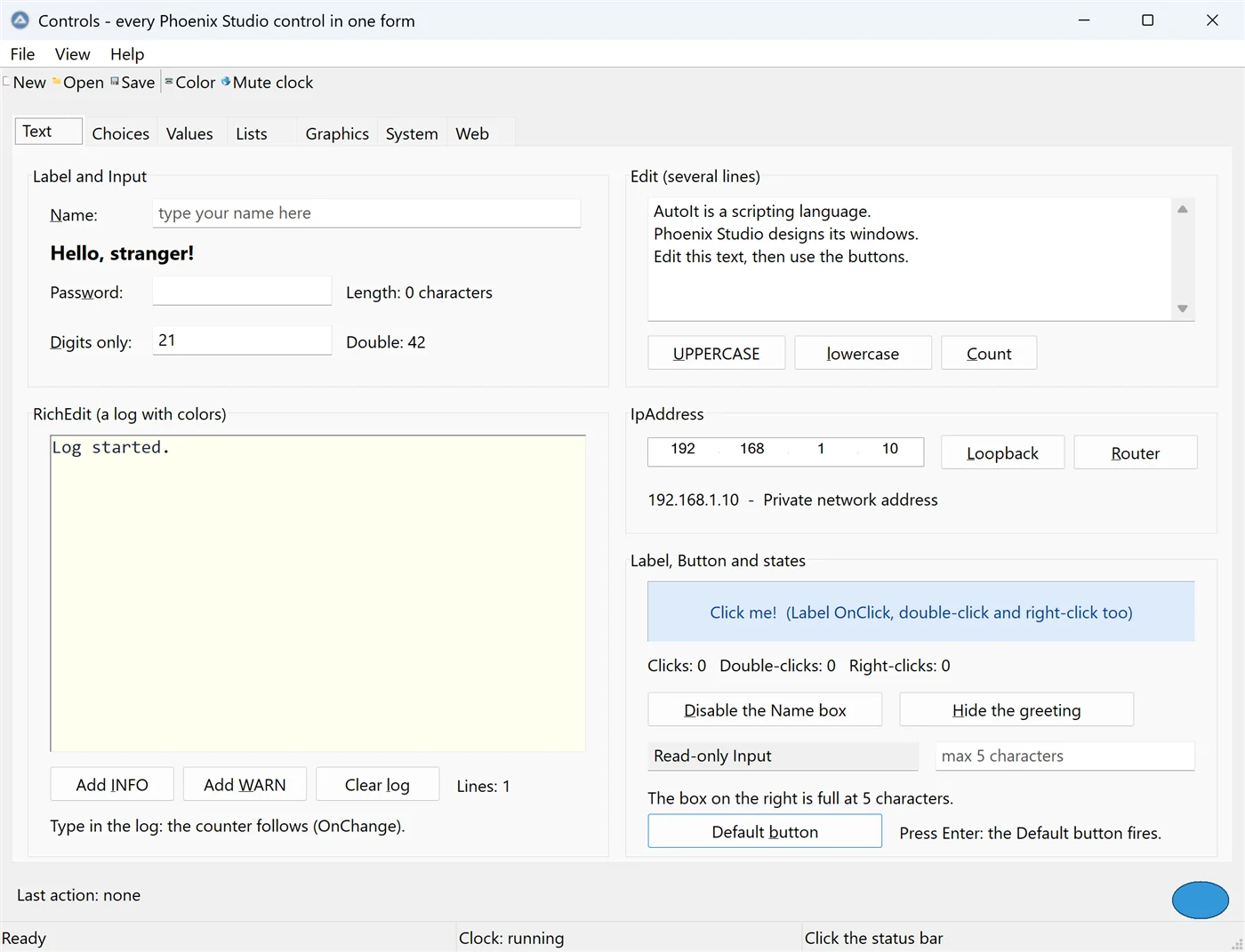
Pulsa F5 para correr tu programa. Si algo falla, Au3Check marca el error en el editor y en la salida; haz clic en él para saltar a su línea. Cuando esté listo, F9 lo compila a un .exe.
Dónde va tu código
La pestaña Código muestra el .au3 completo. El diseño vive en regiones marcadas por el IDE: no las edites a mano, porque se reescriben. Tus funciones y todo lo demás van fuera de ellas, y el IDE nunca las borra.
Para llevarte el código: en la versión 1.0.2, Editar ▸ Copiar todo el código y Archivo ▸ Guardar código como .au3. El resultado es AutoIt normal: corre con AutoIt sin Phoenix Studio.